Quitar la voz y sacar la partitura: de una canción a un borrador editable
Para practicar una melodía o entender una parte del acompañamiento, puede ser útil separar primero la grabación y transcribir después la pista que necesitas. StemTab permite quitar la voz para obtener una pista de acompañamiento, separar instrumentos y sacar un borrador de partitura editable. El resultado no es una partitura terminada: hay que comparar el audio y corregir las notas a mano. La separación tampoco garantiza que desaparezcan todos los restos de otras voces o instrumentos.
El recorrido: del archivo al borrador revisado
- Importar
Audio propio o autorizado - Separar
Voz y acompañamiento o seis pistas - Escuchar y transcribir
La parte que quieres estudiar - Corregir
Altura, duración y silencios - Exportar
PDF, MusicXML, MIDI o audio; requiere un paquete de pago en la versión web
Qué obtienes y qué no
Puedes separar voz y acompañamiento en dos pistas, o dividir la mezcla en voz, guitarra, bajo, batería, piano y otros sonidos. Esto ayuda a escuchar un bajo sin que el resto de la mezcla lo tape, estudiar una melodía o preparar una pista de acompañamiento para ensayar. Trabaja siempre con una grabación para la que tengas los derechos o la autorización necesarios.
A partir de la parte elegida, StemTab genera un borrador en notación estándar y MIDI. No genera tablatura de guitarra (TAB). Una mezcla densa puede dejar sonidos residuales, y la transcripción puede añadir notas, omitirlas o interpretar mal su duración. Ni la separación ni el borrador sustituyen la escucha y la revisión musical.
1. Prepara audio propio o con permiso
Empieza con una grabación tuya o con un archivo para cuyo tratamiento tengas autorización. Puedes importar audio o el sonido de un vídeo. Comprueba el alcance del permiso: poder procesar una grabación no implica que puedas publicar, distribuir o interpretar públicamente la música o la partitura resultante.
Escucha el archivo original antes de empezar y localiza el fragmento que quieres estudiar. Si la grabación tiene distorsión, mucho ruido o una compresión fuerte, esos problemas también pueden afectar a los resultados. Si tienes una versión de mejor calidad de la misma grabación, úsala; separar no recupera la información que el archivo ya ha perdido.
2. Elige entre voz y acompañamiento o varias pistas
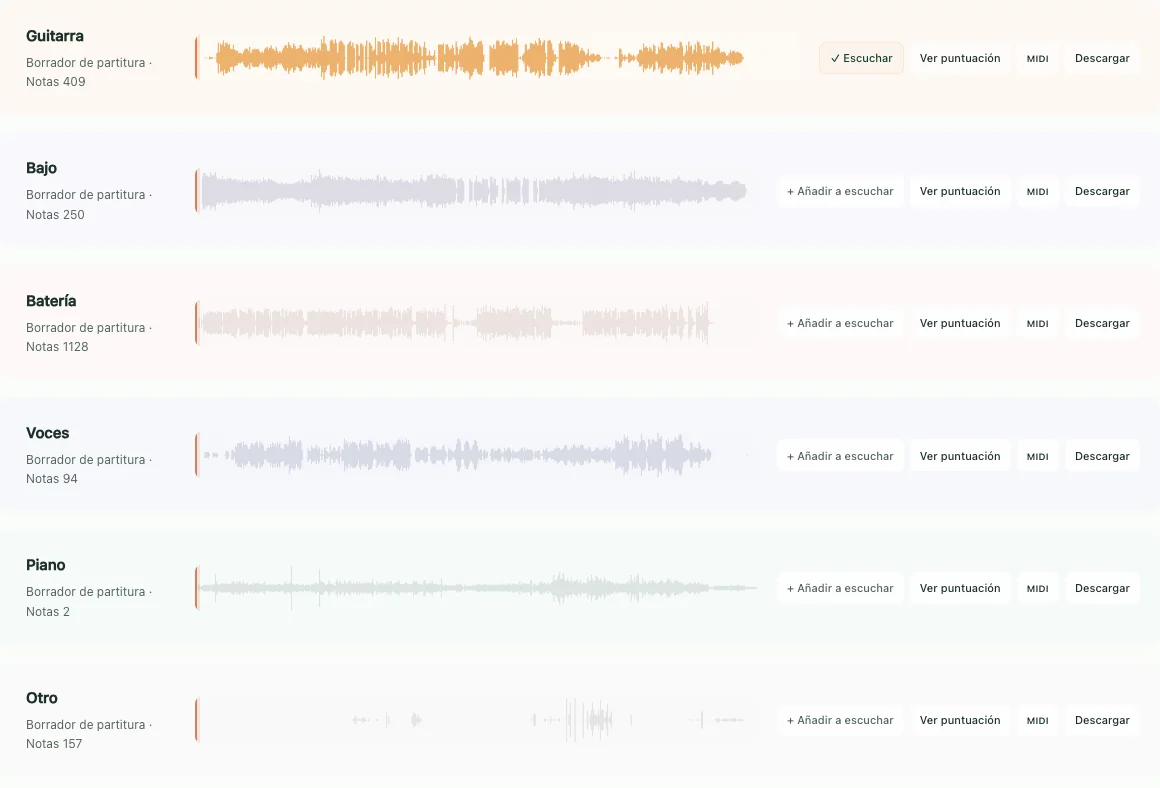
Si quieres ensayar cantando, empieza por separar la voz de la pista de acompañamiento. Si buscas sacar la partitura de un instrumento concreto, la separación en seis pistas puede ayudarte a localizarlo mejor: voz, guitarra, bajo, batería, piano y otros. Elige según lo que necesitas escuchar, no por el número de archivos que vas a obtener.
Reproduce cada pista por separado y compárala con la mezcla original. Después combina las partes que te sirvan para practicar. Fíjate en si han quedado coros, reverberación o sonidos de otro instrumento, y en si se ha debilitado el inicio de alguna nota. Una pista más aislada no siempre contiene toda la información musical de la grabación.
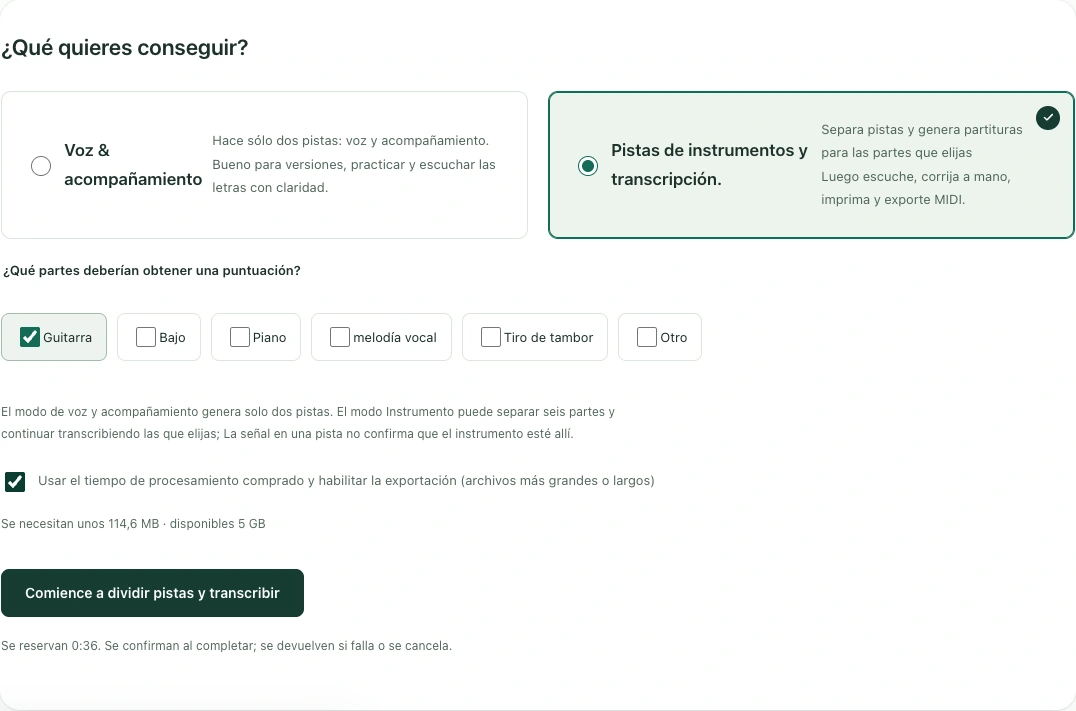
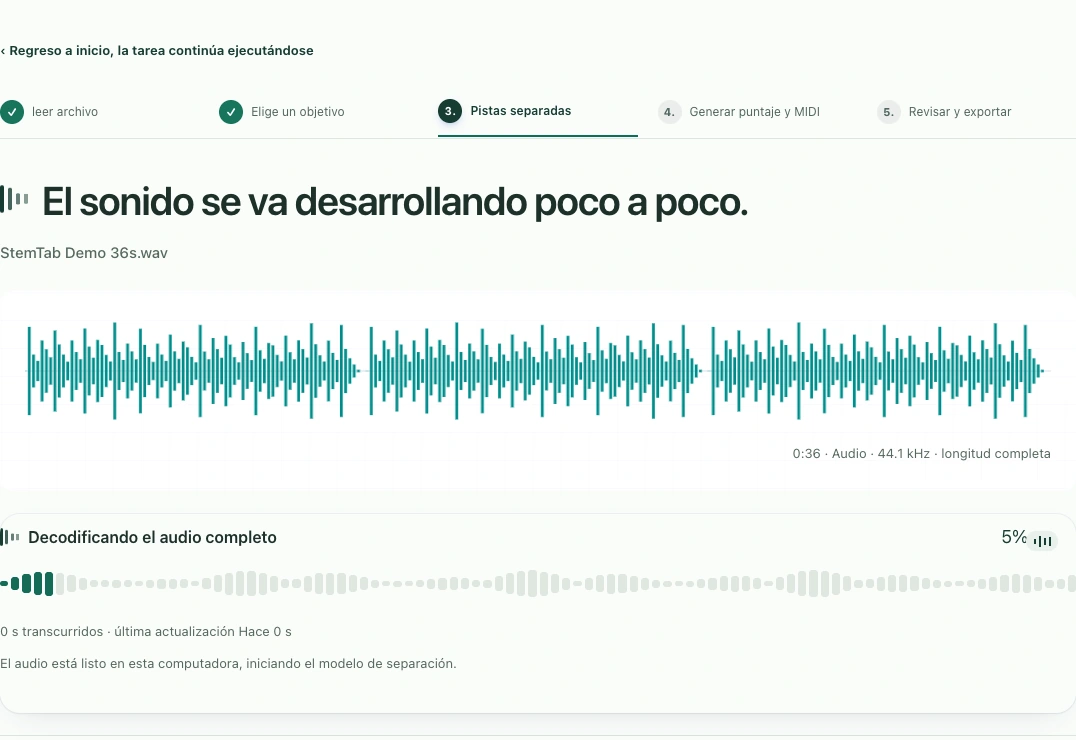
En las opciones de importación puedes elegir el objetivo y marcar las partes cuya partitura quieres generar. Después de empezar, el panel muestra la etapa y el progreso real; la primera carga de los modelos puede llevar más tiempo. La imagen ilustra una ejecución de ejemplo, no un plazo de entrega garantizado.
3. Escucha antes de transcribir la parte elegida
Selecciona la pista cuya melodía o notas quieres estudiar y genera su borrador de partitura. Transcribir una parte concreta suele ser más fácil de revisar que interpretar toda la mezcla a la vez. Aun así, una pista puede contener acordes, notas superpuestas o restos de otros sonidos que dificulten la lectura.
Si aparece una nota que no reconoces, vuelve a escuchar tanto la pista separada como el original. No des por correcta una nota solo porque aparezca en el borrador. La separación puede hacer más audible un detalle, pero también puede debilitarlo; conviene usar las dos versiones como referencia durante la corrección.
4. Corrige el borrador mientras escuchas
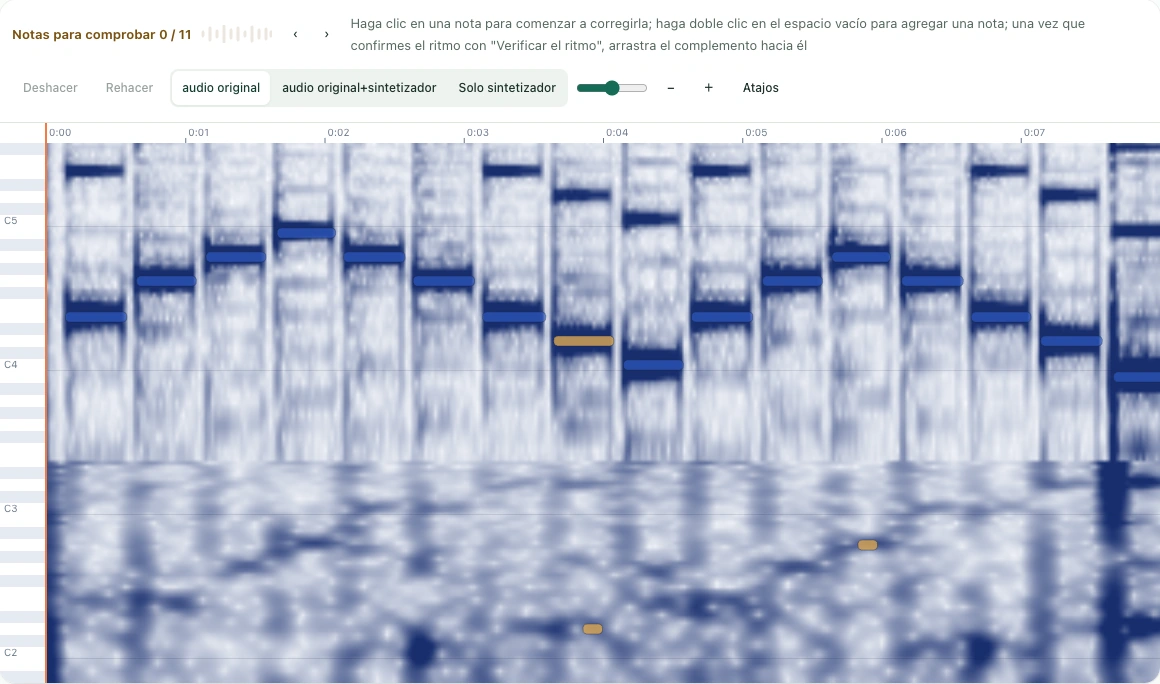
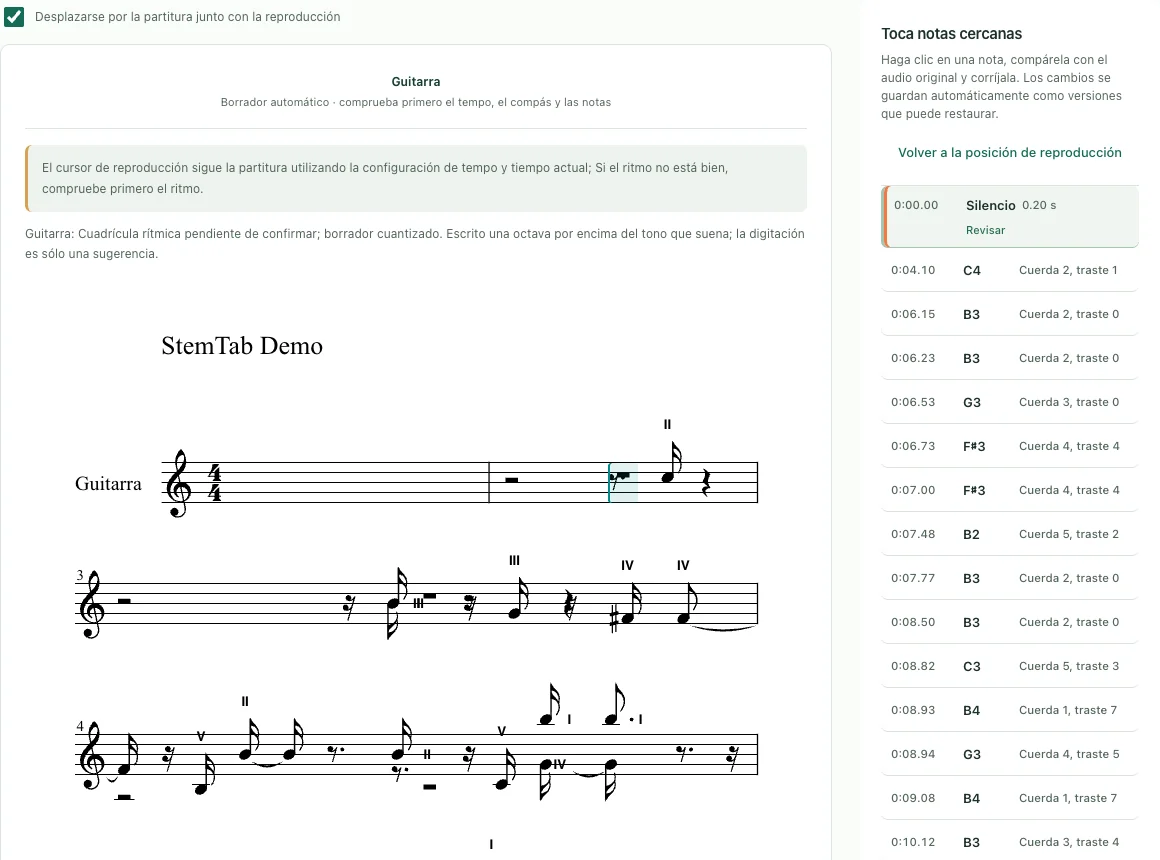
Revisa frases cortas y comprueba altura, duración y silencios. Busca notas duplicadas, ataques desplazados, acordes que deberían sonar juntos y notas divididas en duraciones demasiado cortas. El borrador sirve como punto de partida para estudiar, no como una edición lista para imprimir o compartir sin revisión.
La partitura ayuda a seguir la frase musical; el editor piano roll muestra cuándo empieza y termina cada nota y permite ajustar su posición y duración. Alterna la lectura con la escucha y, si puedes, toca o canta el pasaje para contrastarlo. La calidad de la grabación, la densidad de la mezcla y la forma de tocar influyen en cuánto trabajo manual hará falta.
5. Exporta según lo que vayas a hacer
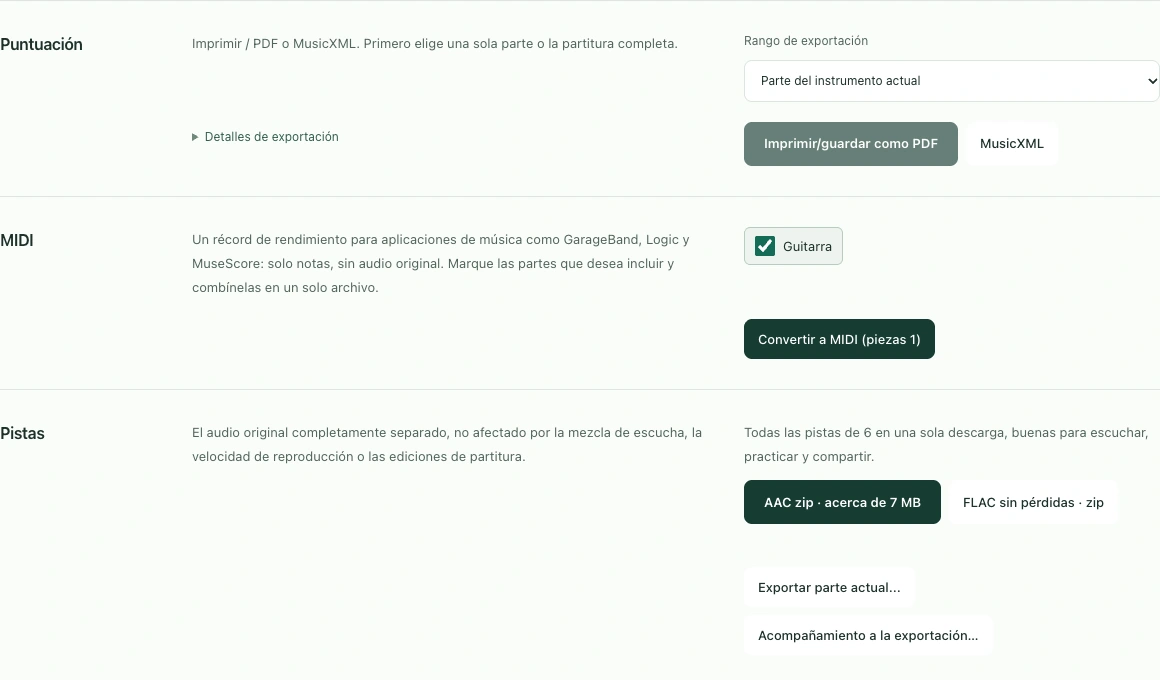
Elige PDF para leer o imprimir la partitura revisada, MusicXML para continuar editándola en otro programa de notación y MIDI para llevar las notas a un DAW o comprobar cómo suenan. También puedes exportar las pistas de audio separadas para practicar con el acompañamiento o con un instrumento concreto.
Guarda el proyecto si quieres retomar la corrección más adelante. Cambiar de formato no arregla los errores del borrador, así que revisa el contenido antes de exportarlo. Si vas a compartir el resultado, comprueba además que el permiso sobre el audio cubra ese uso: la herramienta no concede nuevos derechos sobre la obra.
Qué hacer si la separación o las notas no convencen
La reverberación y los coros pueden dejar restos de voz en el acompañamiento. Las guitarras, el piano y otros sonidos que comparten frecuencias también pueden mezclarse entre pistas. Compara el fragmento con el original y decide qué parte es útil para practicar, sin asumir que una separación imperfecta permitirá transcribir cada nota correctamente.
Si el borrador contiene demasiadas notas, escucha la pista de forma aislada para distinguir las notas reales de los sonidos residuales. Trabaja por frases y comprueba los acordes con calma. Una fuente muy comprimida o una mezcla con muchos instrumentos puede requerir más correcciones; no se promete una separación completamente limpia ni una partitura final automática.
Prueba gratuita, pago y dispositivos
La versión web cobra por minutos de procesamiento, sin suscripción. Cada correo verificado recibe, una sola vez, 5 minutos de procesamiento gratuitos para probar los resultados. Para exportar o descargar hay que comprar un paquete. Consulta las condiciones actuales en la página de precios antes de empezar.
Web Studio procesa en la nube. Las apps de iPhone y iPad procesan en el dispositivo por defecto y sus precios son los que aparecen en el App Store. La app para Mac llegará próximamente y todavía no hay instalador. Puedes consultar su estado en la página de Mac; por ahora, los entornos disponibles son la versión web, iPhone y iPad.
Preguntas frecuentes
¿Puedo quitar la voz y sacar la partitura con un clic?
Puedes separar la grabación y transcribir la pista que te interese, pero el resultado es un borrador editable. Hay que escuchar, revisar y corregir las notas; no es una partitura terminada.
¿StemTab genera tablatura de guitarra?
No. Genera un borrador de partitura en notación estándar y MIDI; la partitura también se puede exportar a MusicXML y PDF. No genera tablatura de guitarra (TAB).
¿Qué incluye la prueba gratuita?
La versión web ofrece, una sola vez por correo verificado, 5 minutos de procesamiento para probar los resultados. Para exportar o descargar necesitas comprar un paquete; consulta la página de precios.
¿Puedo usar cualquier canción como pista de acompañamiento?
Solo puedes procesar audio propio o para el que tengas la autorización necesaria. StemTab no proporciona canciones ni partituras para descargar, y procesar un archivo no te concede derechos para distribuirlo.
¿Hay una app para Mac?
La app para Mac llegará próximamente; todavía no hay instalador. Actualmente puedes utilizar Web Studio y las apps de iPhone y iPad.