Remover a voz e transformar áudio em partitura: da música ao rascunho editável
Para estudar uma melodia, aprender uma linha de baixo ou montar um playback, costuma ser mais fácil separar a gravação primeiro e depois transcrever só a faixa que interessa. Com o StemTab, você pode remover a voz de uma música para ficar com o instrumental, separar os instrumentos e transformar o áudio em um rascunho de partitura editável. O resultado não é uma partitura pronta: é preciso comparar com a gravação e corrigir as notas de ouvido. A separação também não garante que todos os restos de outras vozes ou instrumentos desapareçam.
Passo a passo: do arquivo de áudio ao rascunho revisado
- Importar
áudio próprio ou autorizado - Separar
voz e instrumental, ou seis faixas - Ouvir e transcrever
a parte que você quer estudar - Corrigir
altura, duração e pausas - Exportar
PDF, MusicXML, MIDI ou áudio; na versão web, é preciso um pacote pago
O que você recebe e o que não recebe
O StemTab separa voz e acompanhamento em duas faixas ou divide a mixagem em seis: voz, guitarra, baixo, bateria, piano e outros sons. Assim você consegue ouvir o baixo sem o resto da mixagem por cima, estudar uma melodia ou preparar um playback para ensaiar. Trabalhe sempre com uma gravação da qual você tenha os direitos ou a autorização necessária.
A partir da faixa escolhida, o StemTab gera um rascunho em notação convencional e um arquivo MIDI. Ele não gera tablatura (TAB) de violão ou guitarra. Em mixagens densas podem sobrar sons residuais, e a transcrição pode acrescentar notas, deixar notas de fora ou errar a duração. Nem a separação nem o rascunho substituem a escuta e a revisão musical.
1. Prepare um áudio próprio ou autorizado
Comece com uma gravação sua ou com um arquivo que você tenha autorização para processar. Você também pode importar o áudio de um vídeo. Confira o alcance dessa autorização: poder processar uma gravação não significa poder publicar, distribuir ou tocar em público a música, as faixas separadas ou a partitura resultante.
Ouça o original antes e localize o trecho que você quer estudar. Distorção, muito ruído de fundo ou compressão forte também prejudicam a separação e a transcrição. Se você tiver uma versão de melhor qualidade da mesma gravação, use-a: separar não recupera detalhes que o arquivo já perdeu.
2. Escolha: voz e instrumental ou seis faixas
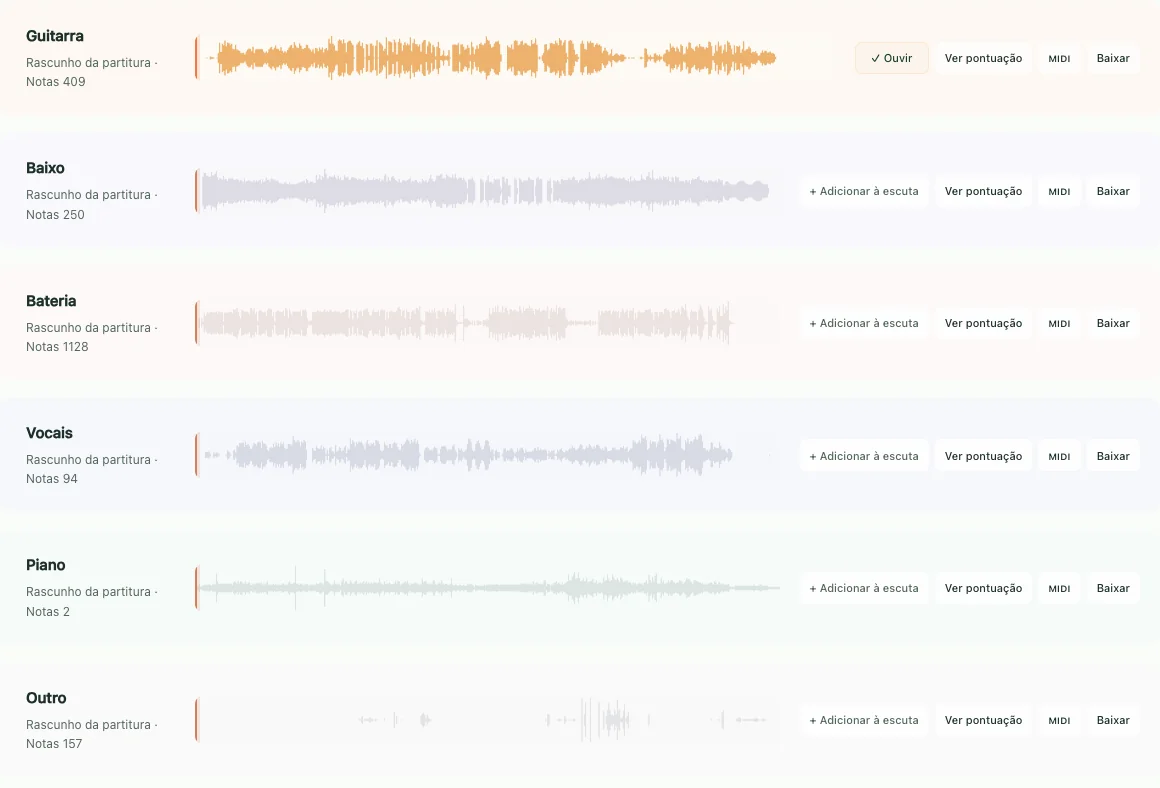
Para cantar em cima da base, comece separando a voz do instrumental. Para tirar a partitura de um instrumento específico, a separação em seis faixas (voz, guitarra, baixo, bateria, piano e outros) ajuda a isolá-lo melhor. Escolha pelo que você precisa ouvir, não pela quantidade de arquivos.
Ouça cada faixa sozinha e compare com a mixagem original. Repare se ficaram backing vocals, reverberação ou sons de outro instrumento, e se o ataque de alguma nota ficou mais fraco. Uma faixa mais isolada não contém necessariamente toda a informação musical da gravação.
Nas opções de importação, você escolhe o objetivo e as partes que quer transcrever. Depois de iniciar, o painel mostra o progresso real do processamento; o primeiro carregamento dos modelos pode demorar mais. O tempo depende do arquivo e das condições do serviço, sem prazo garantido.
3. Por que separar antes de transcrever
Selecione a faixa cuja melodia ou notas você quer estudar e gere o rascunho de partitura. O rascunho de uma única parte costuma ser mais fácil de revisar do que o da mixagem inteira: quando baixo, piano e voz soam juntos, fica mais difícil atribuir cada nota ao instrumento certo. Uma faixa separada reduz essa confusão, mas não a elimina: acordes, notas sobrepostas e restos de outros sons ainda podem atrapalhar.
Se aparecer uma nota estranha, ouça de novo a faixa separada e o original. Não aceite uma nota como certa só porque ela está no rascunho: a separação pode deixar um detalhe mais audível, mas também pode enfraquecê-lo. Use as duas versões como referência durante a correção.
4. Corrija o rascunho ouvindo
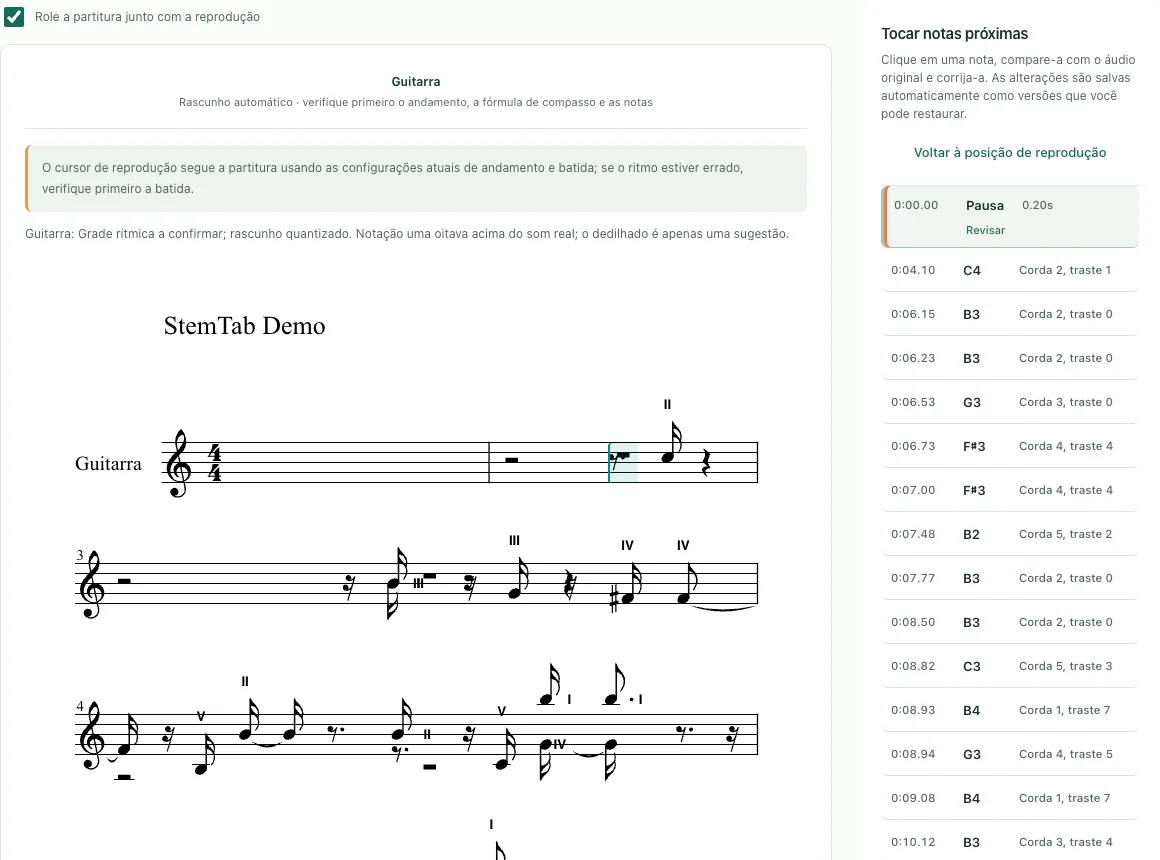
Trabalhe por frases curtas e confira altura, duração e pausas. Procure notas duplicadas, ataques deslocados, acordes cujas notas deveriam começar juntas e notas fragmentadas em valores curtos demais. O rascunho é um ponto de partida para estudar, não uma edição pronta para imprimir ou compartilhar sem revisão.
A partitura ajuda a acompanhar a frase; o editor piano roll mostra onde cada nota começa e termina e permite ajustar posição e duração. Alterne entre ler e ouvir e, se puder, toque ou cante o trecho para conferir. A qualidade da gravação, a densidade da mixagem e o jeito de tocar influenciam quanto trabalho manual ainda será necessário.
5. Exporte no formato certo
Escolha PDF para ler ou imprimir a partitura revisada, MusicXML para continuar editando em um editor de partitura compatível com MusicXML e MIDI para levar as notas para a sua DAW ou ouvir como soam. Você também pode exportar as faixas de áudio separadas para praticar com o playback ou com um instrumento específico, e salvar um pacote de projeto .stemtab para retomar a correção depois.
Trocar de formato não corrige os erros do rascunho, então revise o conteúdo antes de exportar. Se for compartilhar o resultado, confira também se a autorização cobre esse uso. Na versão web, exportar e baixar exige um pacote pago.
O que afeta a qualidade
Reverberação e backing vocals podem deixar restos de voz no instrumental. Guitarra, piano e outros sons que dividem as mesmas frequências podem vazar de uma faixa para outra. Fontes muito comprimidas, distorcidas ou recodificadas várias vezes com perda, assim como mixagens muito cheias, pedem mais correções. Acordes densos, passagens rápidas e notas muito curtas são os trechos mais delicados.
Se o rascunho tiver notas demais, ouça a faixa sozinha para distinguir as notas reais dos sons residuais e trabalhe frase por frase. Não há garantia de separação totalmente limpa nem de partitura final automática.
Prévia grátis, exportação paga: cobrança e dispositivos
A versão web (Web Studio) processa o áudio na nuvem e cobra por minuto de processamento, sem assinatura. Cada e-mail verificado recebe uma única prévia gratuita de 5 minutos para testar o resultado. Para exportar e baixar, é preciso comprar um pacote. Confira as condições atuais na página de preços antes de começar.
Os apps para iPhone e iPad estão na App Store: por padrão, processam o áudio no próprio aparelho, sem precisar de conta, e o preço é o informado na App Store. O app para Mac já está disponível na Mac App Store, com compra separada. Consulte os requisitos na página do Mac.
Onde usar
- Cantar ou ensaiar com um playback feito a partir da sua própria gravação.
- Tirar de ouvido uma linha de baixo, uma parte de piano ou uma melodia, ouvindo a faixa isolada e lendo o rascunho.
- Preparar material de aula ou de ensaio a partir de uma gravação autorizada, depois de revisado.
- Levar a partitura para o seu editor via MusicXML, ou as notas para a DAW via MIDI.
Para saber mais sobre a separação em si, leia o guia Remover voz e criar playback. Para começar, abra o Web Studio ou o app.
Direitos de uso
Processe apenas áudio que você possui ou está autorizado a usar, dentro dos limites da autorização. Importar um arquivo não dá permissão para fazer arranjos, tocar em público ou distribuir a gravação. O StemTab não fornece músicas nem partituras para download.
Escolha das faixas, revisão e condições de cada plataforma
Separar faixas ajuda a ouvir um instrumento, mas ainda não entrega uma partitura pronta. Importe áudio próprio ou autorizado, escolha duas faixas ou seis partes e ouça cada trecho para conferir vazamentos. Depois selecione o instrumento para criar um rascunho editável e corrija notas, duração, pausas e ritmo ouvindo a gravação antes de exportar. Não há separação por cantor, reconhecimento de timbre, recuperação das pistas originais de estúdio nem geração de tablatura de guitarra.
Nos planos pagos, você pode exportar áudio MP3, WAV e FLAC; o rascunho de partitura corrigido sai em PDF, MusicXML e MIDI, e o projeto pode ser salvo em .stemtab. Confira se escolheu uma faixa isolada ou a mixagem de treino. Processe apenas áudio próprio ou autorizado: conseguir importar um arquivo não concede licença para fazer arranjos, apresentações públicas ou publicá-lo. O StemTab não fornece músicas nem partituras para download.
O link existente para abrir o StemTab leva ao estúdio web com GPU na nuvem. Na versão web, a duração original do áudio é debitada uma vez, seja na separação em duas ou seis faixas. Cada e-mail verificado recebe uma única prévia gratuita de 5 minutos, somente na web; exportar e baixar exige um pacote pago de minutos de processamento. Os minutos comprados se acumulam e não expiram, sem assinatura; consulte a página de preços. Os apps de iPhone e iPad normalmente processam e guardam os projetos no aparelho e não usam essa franquia web. No Android, os primeiros 30 segundos podem ser pré-visualizados gratuitamente; o processamento completo e a exportação exigem uma compra única separada. Comprar ou restaurar precisa de internet; os recursos locais desbloqueados não exigem assinatura e a compra Android não inclui web ou iOS. O app para Mac já está disponível na Mac App Store e é vendido separadamente.
Perguntas frequentes
Dá para remover a voz e tirar a partitura com um clique?
Você pode separar a gravação e transcrever a faixa que interessa, mas o resultado é um rascunho editável. É preciso ouvir, revisar e corrigir as notas: não é uma partitura pronta.
O StemTab gera tablatura (TAB) de violão ou guitarra?
Não. Ele gera um rascunho de partitura em notação convencional e MIDI; a partitura também pode ser exportada em MusicXML e PDF. Não gera tablatura (TAB) de violão ou guitarra.
O que a prévia grátis inclui?
Na versão web, cada e-mail verificado recebe, uma única vez, 5 minutos de processamento para testar o resultado. Para exportar ou baixar, é preciso comprar um pacote; veja a página de preços.
Como transformar uma música inteira em partitura?
Separe primeiro a parte que você quer (voz, piano ou baixo, por exemplo) e depois transcreva essa faixa. O StemTab faz as duas coisas no mesmo projeto e exporta em MIDI, MusicXML e PDF. O rascunho ainda precisa ser corrigido de ouvido.
Posso usar qualquer música como playback?
Não. Processe apenas gravações suas ou para as quais você tenha a autorização necessária. O StemTab não fornece músicas nem partituras para download, e processar um arquivo não dá direito de distribuí-lo.
A prévia gratuita de 5 minutos da web também vale no Android?
Não. Cada e-mail verificado tem uma prévia única de 5 minutos somente na web e precisa pagar para exportar; isso não vale para iPhone ou iPad. No Android, a prévia gratuita cobre só os primeiros 30 segundos, e o processamento completo e a exportação exigem uma compra única à parte. A compra ou restauração precisa de internet.