Gesang entfernen und Noten aus Audio erstellen: vom Song zum Notenentwurf
Wenn du eine Melodie nachspielen oder eine Begleitstimme genauer hören möchtest, kannst du zuerst den Song in einzelne Stems trennen und danach die passende Stimme transkribieren. Mit StemTab lässt sich Gesang entfernen, ein Playback zum Üben vorbereiten und ein bearbeitbarer Notenentwurf aus Audio erstellen. Das Ergebnis ist kein fertiges Notenblatt: Tonhöhen, Notenwerte und Pausen müssen beim Hören geprüft und von Hand korrigiert werden. Auch die Trennung ist nicht immer vollständig sauber.
Der Ablauf: von der Aufnahme zum geprüften Entwurf
- Importieren
Eigene oder erlaubte Aufnahme - Trennen
Gesang und Begleitung oder sechs Stems - Anhören und transkribieren
Die gewünschte Stimme - Korrigieren
Tonhöhe, Notenwerte und Pausen - Exportieren
PDF, MusicXML, MIDI oder Audio; in der Web-App mit kostenpflichtigem Paket
Was du bekommst und wo die Grenzen liegen
StemTab trennt Gesang und Begleitung in zwei Stems oder eine Mischung in sechs Teile: Gesang, Gitarre, Bass, Schlagzeug, Klavier und sonstige Klänge. So kannst du etwa den Bass genauer verfolgen, eine Gesangsmelodie nachhören oder ein Playback für die Probe zusammenstellen. Ausgangspunkt ist immer eine Aufnahme, an der du die nötigen Rechte hast oder die du für diesen Zweck verwenden darfst.
Die Notenerkennung erzeugt einen bearbeitbaren Entwurf in Standardnotation sowie MIDI. Gitarren-Tabulatur (TAB) wird nicht erzeugt. In dichten Mischungen können andere Instrumente in einer Spur zurückbleiben; im Entwurf können Noten fehlen, doppelt erscheinen oder rhythmisch falsch eingeordnet sein. Behandle das Ergebnis deshalb als Arbeitsgrundlage, nicht als automatisch fertige Ausgabe.
1. Eine eigene oder erlaubte Aufnahme auswählen
Verwende selbst aufgenommenes Material oder Audio, für dessen Verarbeitung du die nötige Erlaubnis hast. Du kannst eine Audiodatei oder den Ton einer Videodatei importieren. Prüfe, was deine Erlaubnis tatsächlich abdeckt: Das Bearbeiten einer Aufnahme berechtigt nicht automatisch dazu, das Stück, die getrennten Spuren oder die Noten zu veröffentlichen oder aufzuführen.
Höre die Originalaufnahme zuerst an und suche dir eine kurze Passage aus, die du genauer untersuchen möchtest. Übersteuerung, starke Hintergrundgeräusche und wiederholte verlustbehaftete Kompression können sowohl die Trennung als auch die Notenerkennung erschweren. Wenn du eine klarere Fassung derselben Aufnahme hast, nutze sie. Bereits verlorene Details lassen sich durch das Trennen nicht zuverlässig zurückholen.
2. Gesang entfernen oder Instrumente einzeln trennen
Für ein Playback zum Mitsingen kannst du mit Gesang und Begleitung beginnen. Willst du Noten aus Audio erstellen und dabei ein bestimmtes Instrument untersuchen, ist die Aufteilung in sechs Stems oft die passendere Ausgangsbasis. Entscheide nach deinem Übungsziel: Eine Basslinie verlangt einen anderen Hörvergleich als eine Gesangsmelodie oder eine Klavierbegleitung.
Höre jeden Stem einzeln und danach bei Bedarf zusammen mit weiteren Stimmen. Vergleiche auch mit dem Original. Achte auf Gesangsreste, Hallfahnen und Klänge, die eigentlich zu einem anderen Instrument gehören. Prüfe außerdem, ob ein Anschlag abgeschwächt wurde. Eine isolierte Spur kann Details deutlicher machen, enthält aber nicht zwangsläufig alle Informationen der ursprünglichen Aufnahme.
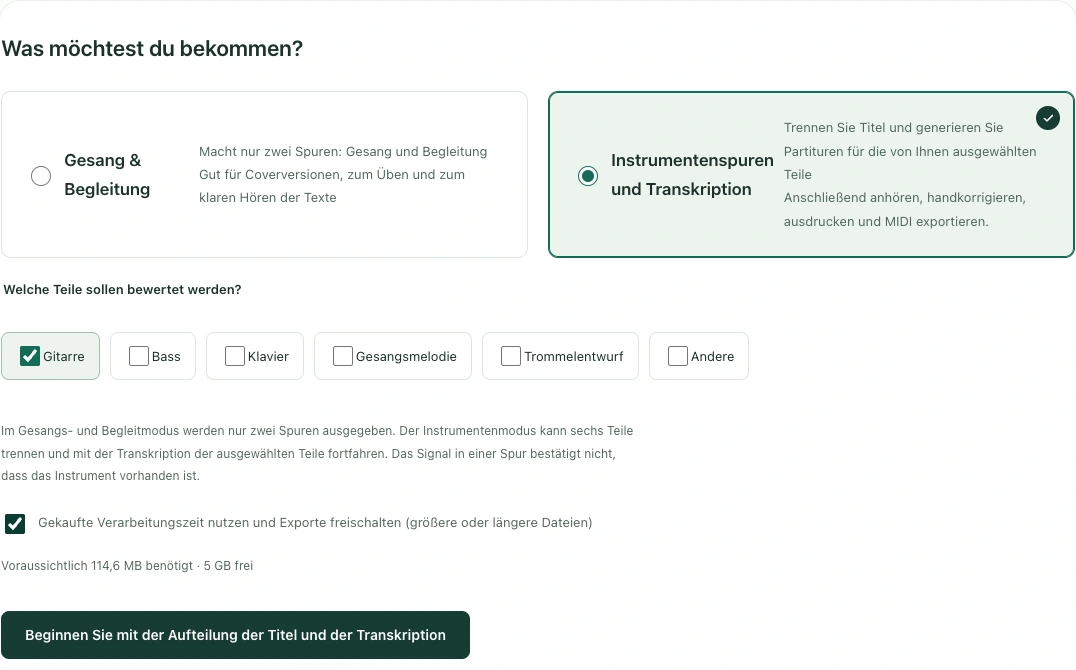
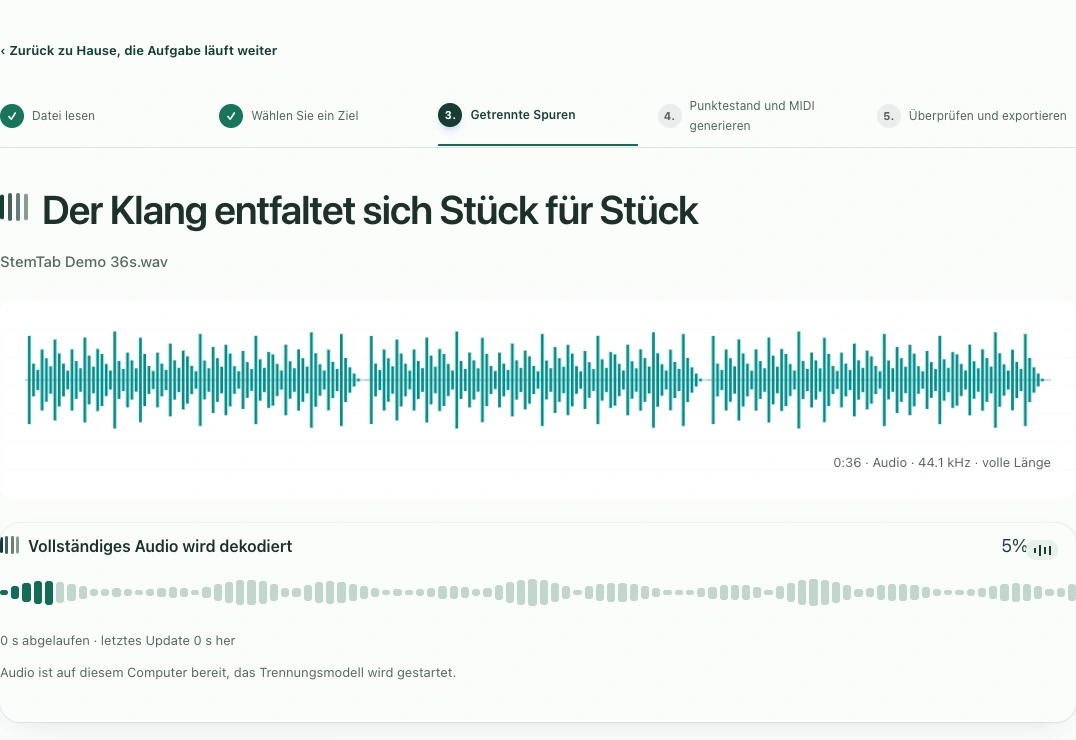
In den Importoptionen wählst du das Ziel und die Stimmen aus, für die du Noten erstellen möchtest. Nach dem Start zeigt die Fortschrittsansicht die aktuelle Phase der tatsächlichen Verarbeitung. Das erstmalige Laden der Modelle kann länger dauern. Der abgebildete Ablauf ist ein Beispiel und keine Zusage für eine bestimmte Bearbeitungszeit.
3. Nur die benötigte Stimme in Noten übertragen
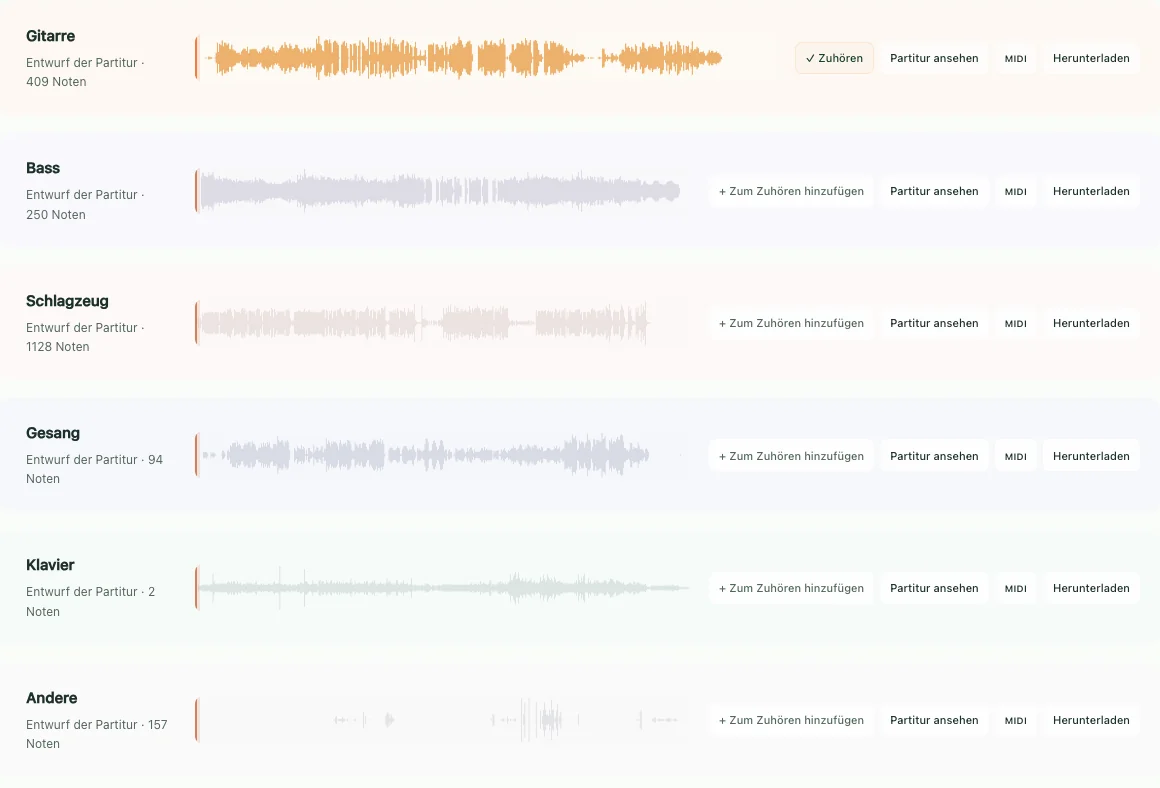
Wähle den Stem, dessen Noten du nachvollziehen möchtest, und erstelle daraus einen Notenentwurf. Eine einzelne Stimme lässt sich meist gezielter überprüfen als die gesamte Mischung. Mehrstimmige Passagen, Akkorde und Reste anderer Instrumente können die Erkennung trotzdem beeinflussen; die Trennung ist keine Garantie für eine eindeutige Transkription.
Wenn eine erkannte Note unplausibel klingt, höre sowohl den Stem als auch die Originalaufnahme noch einmal an. Übernimm eine erkannte Note nicht ungeprüft in deine Übungsfassung. Es kann sich um einen Übersprechrest handeln oder um einen Ton, der bei der Trennung geschwächt wurde. Beide Hörquellen helfen dir bei der Entscheidung, was wirklich gespielt wurde.
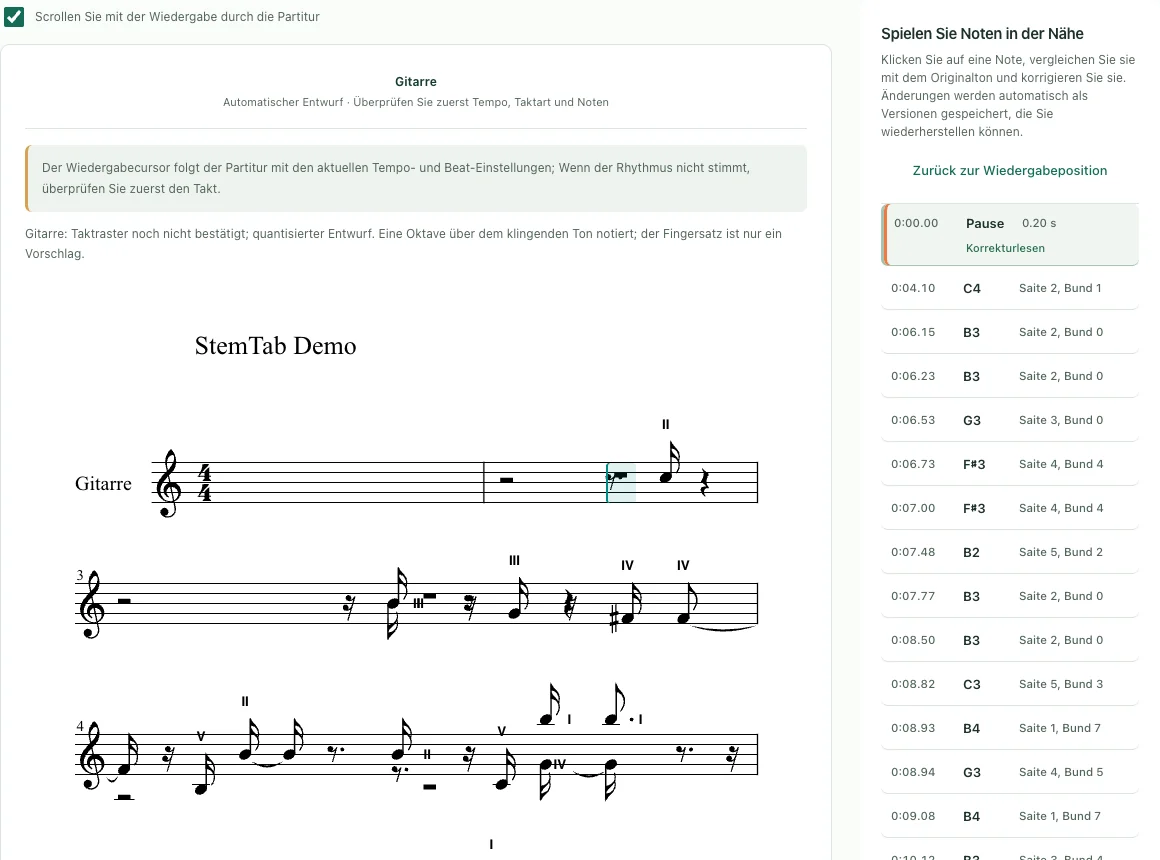
4. Notenentwurf und Piano-Roll beim Hören korrigieren
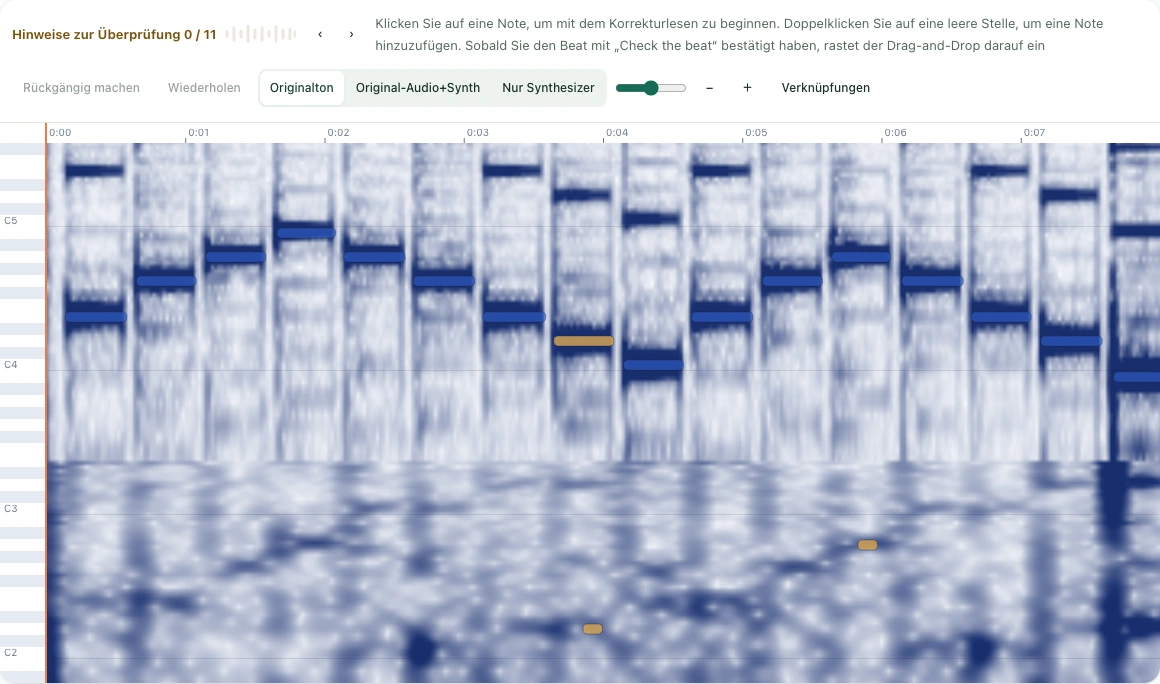
Gehe in kurzen Phrasen vor und kontrolliere Tonhöhe, Dauer und Pausen. Achte auf doppelte Noten, verschobene Einsätze, unnötig kleine Notenwerte und Akkordtöne, die eigentlich gleichzeitig beginnen sollten. Der Entwurf soll das Üben erleichtern; vor dem Drucken oder Weitergeben braucht er eine musikalische Prüfung.
In der Notenansicht erkennst du den Verlauf einer Phrase. Im Piano-Roll-Editor siehst du Anfang und Ende der einzelnen Noten und kannst ihre Position und Länge anpassen. Wechsle zwischen Lesen und Hören und spiele oder singe die Stelle nach, wenn das möglich ist. Aufnahmequalität, Dichte des Mixes und Spielweise bestimmen mit, wie viel Handarbeit nötig bleibt.
5. Das passende Format exportieren
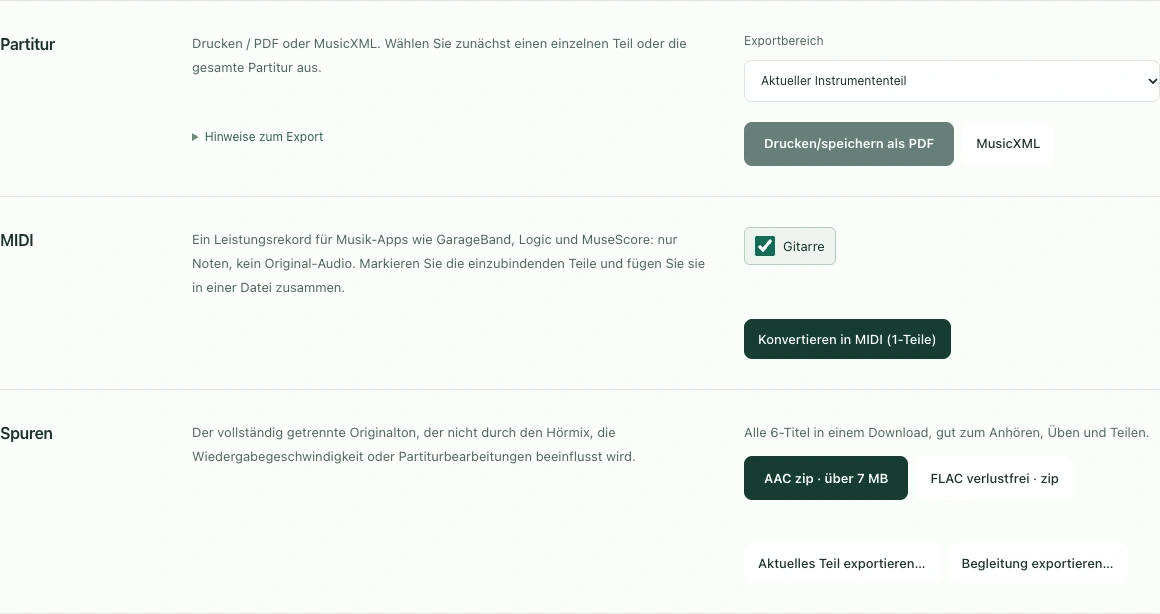
PDF eignet sich zum Lesen und Drucken des überarbeiteten Entwurfs. Mit MusicXML kannst du in einem anderen Notensatzprogramm weiterarbeiten. MIDI ist nützlich, um die erkannten Noten in einer DAW zu verwenden oder hörend zu prüfen. Die getrennten Audiospuren lassen sich ebenfalls exportieren, etwa für ein Playback oder zum Üben einzelner Instrumente.
Speichere auch das Projekt, wenn du später an den Korrekturen weiterarbeiten möchtest. Ein anderes Exportformat beseitigt keine Fehler im Entwurf. Prüfe deshalb vor dem Export die Noten und vor einer Weitergabe zusätzlich deine Nutzungsrechte. StemTab stellt keine Songs oder Noten zum Download bereit und erteilt keine Rechte an fremden Werken.
Wenn Trennung oder Notenerkennung nicht überzeugen
Hall und Backing Vocals können im Playback zurückbleiben. Gitarre, Klavier und andere Klänge teilen sich Frequenzbereiche und lassen sich nicht in jeder Aufnahme klar voneinander isolieren. Vergleiche die betreffende Stelle mit dem Original und beurteile, welche Teile zum Üben brauchbar sind. Eine unvollständige Trennung lässt sich nicht durch blindes Übernehmen der erkannten Noten ausgleichen.
Enthält der Entwurf zu viele Noten, höre den Stem allein und prüfe, welche Töne tatsächlich zur gewünschten Stimme gehören. Nimm dir bei dichten Akkorden Zeit für den Vergleich. Stark komprimiertes Material und komplexe Mischungen können mehr Korrekturen erfordern. Weder eine vollständig saubere Trennung noch ein automatisch fertiges Notenblatt werden zugesichert.
Kostenlos testen, Abrechnung und verfügbare Geräte
Die Web-App rechnet nach Verarbeitungsminuten ab; ein Abo ist nicht erforderlich. Pro bestätigter E-Mail-Adresse stehen einmalig 5 Minuten Verarbeitungszeit für die kostenlose Vorschau zur Verfügung. Für Export und Download brauchst du ein kostenpflichtiges Paket. Die aktuellen Bedingungen findest du auf der Preisseite.
Web Studio verarbeitet in der Cloud. Die iPhone- und iPad-App verarbeitet standardmäßig auf dem Gerät; für ihren Preis gilt die Angabe im App Store. Die Mac-App erscheint demnächst, ein Installationspaket ist noch nicht veröffentlicht. Den Stand findest du auf der Mac-Seite. Aktuell verfügbar sind Web Studio sowie die Apps für iPhone und iPad.
Häufige Fragen
Entstehen nach dem Trennen automatisch fertige Noten?
Nein. StemTab erstellt aus der gewählten Stimme einen bearbeitbaren Notenentwurf. Prüfe und korrigiere Tonhöhen, Notenwerte und Pausen beim Hören, bevor du ihn als Übungsunterlage verwendest.
Erzeugt StemTab Gitarren-Tabs?
Nein. StemTab erzeugt Standardnotation und MIDI, keine Gitarren-Tabulatur (TAB). Die Noten lassen sich außerdem als MusicXML oder PDF exportieren.
Was kann ich kostenlos ausprobieren?
Pro bestätigter E-Mail-Adresse kannst du einmalig 5 Minuten Verarbeitungszeit für die kostenlose Vorschau nutzen. Für Export und Download brauchst du ein kostenpflichtiges Paket; die Bedingungen stehen auf der Preisseite.
Darf ich jeden Song als Playback bearbeiten?
Verarbeite nur Audio, an dem du die erforderlichen Rechte hast oder für das eine passende Erlaubnis vorliegt. StemTab liefert keine Songs oder Noten zum Download. Die Bearbeitung allein erlaubt keine Weiterverbreitung.
Kann ich die Mac-App schon herunterladen?
Die Mac-App erscheint demnächst; ein Installationspaket ist noch nicht veröffentlicht. Derzeit kannst du Web Studio sowie die iPhone- und iPad-App nutzen.